 Franco Food
Pour qui
Toute boutique, restaurant, supermarché, boulangerie, pharmacie ou autre commerce qui veut vendre sur Franco Food à Trinité, Antigua ou Dominique.
Avant de commencer
- Un compte client Franco Food (voir le guide client).
- Un e-mail ET un téléphone vérifiés : l’application vérifie les deux avant d’afficher le formulaire commerce.
- Nom complet du gérant, téléphone, numéro de permis de conduire et date d’expiration du permis.
- Nom du commerce, catégorie, type, et types de produits que vous prévoyez de vendre.
- Ville, adresse, téléphone et e-mail du commerce — et, si vous en avez, des produits à soumettre pour examen.
Étapes
Créez d’abord votre compte client
L’inscription du commerce part de votre compte Franco Food. Si vous n’en avez pas encore, suivez d’abord le guide client.
Vérifiez votre e-mail et votre téléphone
L’application vérifie les deux avant l’affichage du formulaire. Effectuez toute vérification demandée, puis revenez au formulaire.
Allez dans Profil et touchez Inscrire mon commerce
Dans Profil, touchez Inscrire mon commerce.
La capture ci-dessous est le véritable écran d’accueil, où l’onglet Profil est en bas à droite. Il n’existe pas de capture du formulaire d’inscription lui-même.
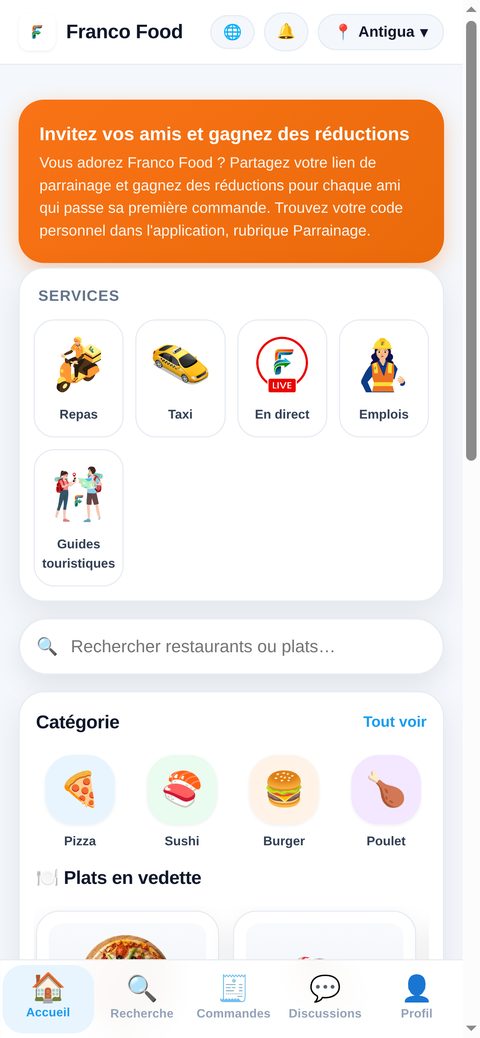
Capture réelle de l’application : l’écran d’accueil. L’onglet Profil est en bas à droite. Remplissez les informations du gérant
Saisissez le nom complet du gérant, son téléphone, le numéro de son permis de conduire et la date d’expiration du permis, plus une date de naissance (verrouillée si déjà enregistrée). Tout cela est requis.
Remplissez les informations du commerce
Saisissez le nom du commerce (requis), une description (facultative), la catégorie et le type de commerce (tous deux requis), et les types de produits que vous prévoyez de vendre (requis, par exemple : burgers, pizzas, cuisine locale).
Ajoutez l’emplacement
Choisissez votre ville (Trinité, Antigua ou Dominique) et saisissez l’adresse, le téléphone et l’e-mail du commerce. Les quatre sont requis.
Ajoutez image et horaires (facultatif)
Téléversez une photo du logo ou collez l’URL de l’image du logo, et écrivez vos horaires (par exemple, lun–ven 9h–18h). Les deux sont facultatifs.
Ajoutez des produits pour examen
Touchez + Ajouter un produit pour chaque produit que vous voulez vendre. Chaque produit exige un nom et un prix ; la description est facultative. Les produits soumis sont examinés avec votre demande — une ligne vide est simplement ignorée.
Acceptez les conditions et envoyez
Cochez J’accepte les Conditions générales et la Politique de confidentialité puis touchez Envoyer la demande. Tous les champs requis doivent être remplis, sinon le formulaire affiche « Veuillez remplir tous les champs requis ».
Et ensuite ?
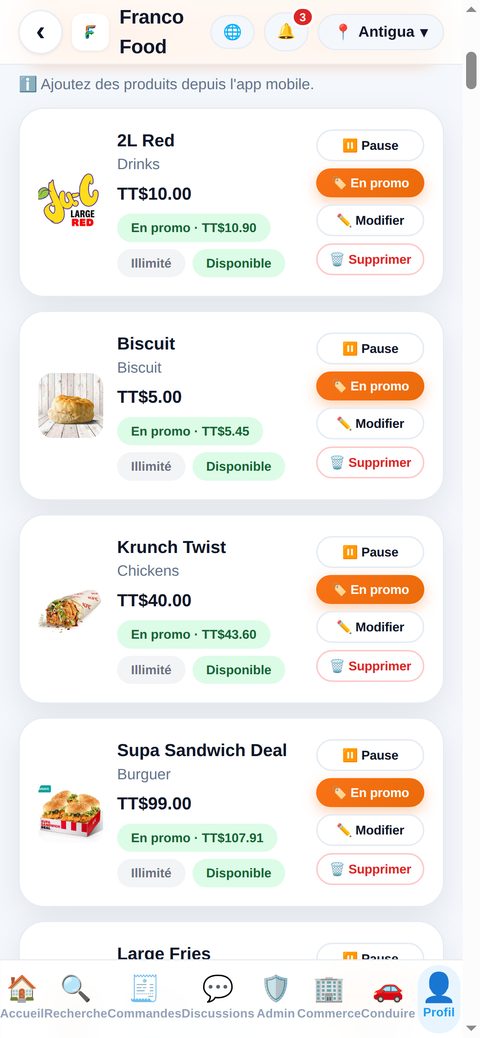
Votre commerce est en attente d’approbation : l’application affiche « Demande envoyée. Nous vous préviendrons quand votre commerce sera approuvé. » L’équipe examine votre demande, le permis du gérant et vos produits, puis vous prévient quand votre commerce est approuvé. Vous recevrez alors des commandes et gérerez votre commerce depuis le panneau — la liste de produits ci-dessous montre à quoi ressemble ce panneau.
Problèmes fréquents
- « Veuillez remplir tous les champs requis. » Vérifiez nom, téléphone, permis et expiration du permis du gérant ; nom, catégorie, type et types de produits du commerce ; et ville, adresse, téléphone et e-mail.
- Une ligne de produit bloque le formulaire ? Chaque produit commencé exige un nom et un prix supérieur à zéro — supprimez toute ligne ajoutée par erreur.
- Le formulaire n’apparaît pas ? Vérifiez d’abord que votre e-mail et votre téléphone sont vérifiés, sinon l’application vous envoie vers la vérification.
- Déjà propriétaire d’un commerce ? L’application affiche l’état de votre commerce (en attente ou ouvert) et vos produits en examen, au lieu du formulaire.